

ARTIST GUIDE
내 작품을 명품으로
판매하는 방법
작품을 상품에 자연스럽게 적용하고, 제작용 파일을 전달한 뒤 완성된 목업과 상세페이지로 구매자에게 소개해 보세요.
편집부터 홍보와 주문 안내까지, 아래 다섯 단계대로 진행하면 됩니다.
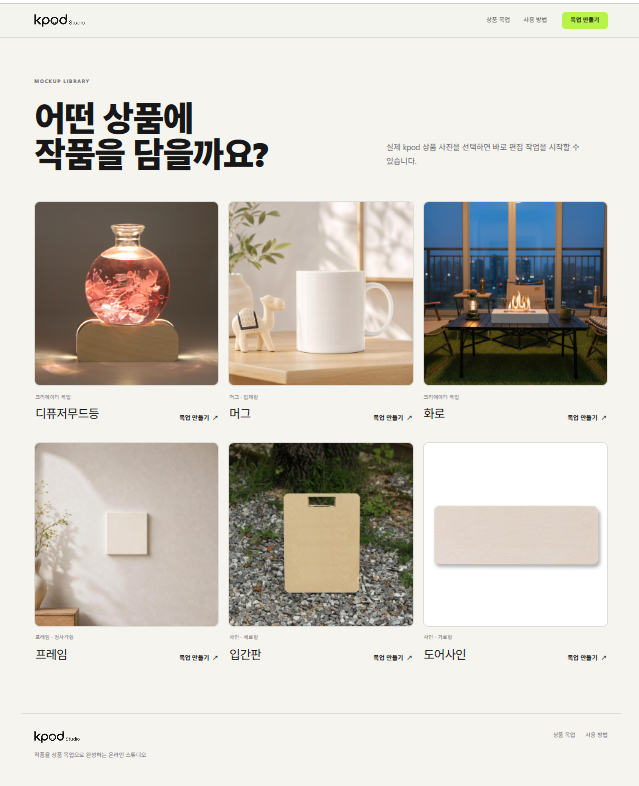
STEP 02
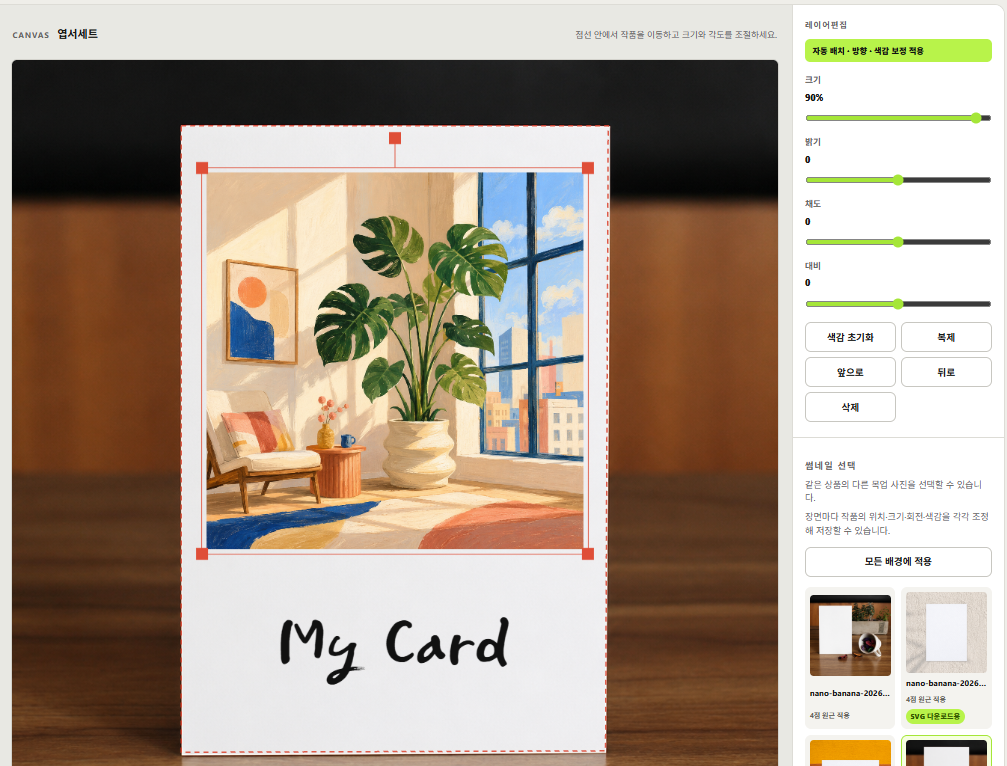
배경마다 작품을 자연스럽게 편집하세요
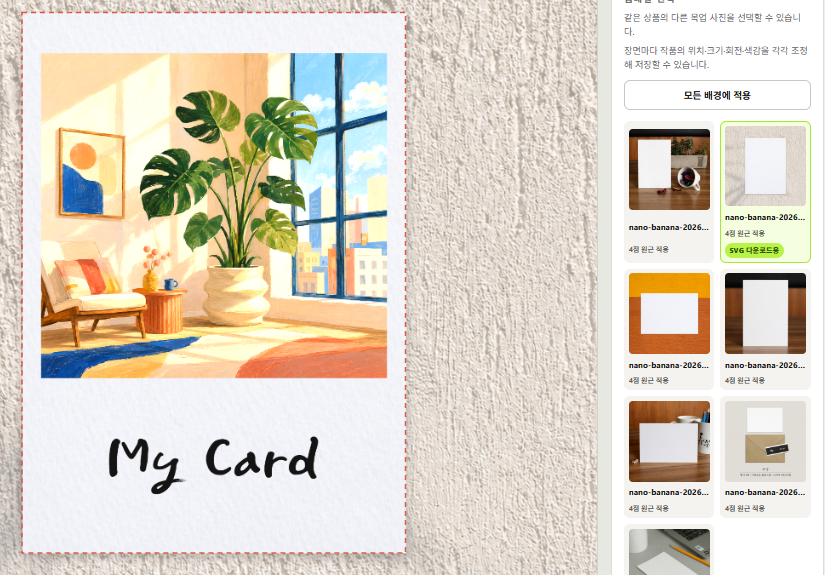
작품을 업로드한 뒤 각 배경 이미지를 선택해 위치, 크기, 회전과 색감을 개별 조정할 수 있습니다. 같은 배치를 빠르게 시작하려면 ‘모든 배경에 적용’을 사용하세요. 위치·크기·회전은 한 번에 복사되고, 배경별 색감은 그대로 유지됩니다.
- 배경별 위치·크기·회전 조절
- 배경별 밝기·채도·대비 조절
- 모든 배경에 배치 한 번에 적용
- 적용 후 각 배경을 다시 세부 조정
STEP 03
SVG 제작 파일을 메일로 보내주세요
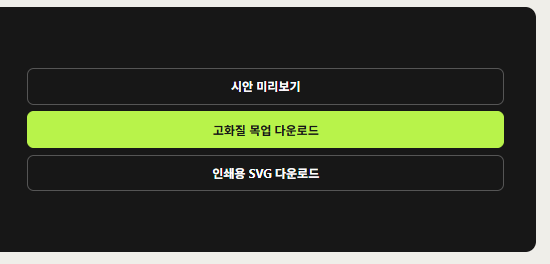
편집을 마치면 ‘SVG 다운로드용’으로 표시된 배경을 확인하고 ‘인쇄용 SVG 다운로드’를 눌러 최종 작업 파일을 저장하세요. 다운로드한 SVG 파일을 제작 담당자에게 메일로 보내면 상품 제작을 진행할 수 있습니다.
- SVG 다운로드용 배경 확인
- 작가명과 작품명 입력
- 인쇄용 SVG 파일 다운로드
- 최종 SVG 파일을 메일로 전달
STEP 04
고화질 목업으로 작품 상품을 홍보하세요
‘고화질 목업 다운로드’로 저장한 이미지는 구매자에게 실제 상품의 완성 모습을 보여주는 홍보용 이미지입니다. SNS, 블로그, 포트폴리오와 판매 게시물에 활용해 작품이 상품에 적용된 모습을 소개하세요.
- 고화질 목업 이미지 다운로드
- SNS와 블로그에 상품 소개
- 포트폴리오와 판매 게시물에 활용
- 구매자에게 완성 모습 미리 보여주기
STEP 05
상세페이지를 공유해 구매로 연결하세요
편집 화면의 ‘상세페이지 가기’로 상품을 확인하고, ‘상세페이지 링크 복사’로 주소를 복사해 구매자에게 공유하세요. 구매자가 주문할 때에는 옵션의 ‘작가명&작품명[필수]’ 입력란에 구매하려는 작가명과 작품명을 정확히 적도록 안내하면 됩니다.
- 상세페이지 링크 공유
- SNS 게시물, 프로필, 메시지 등에 링크를 전달해 상품 구매 페이지로 연결합니다.
- 구매자 필수 입력 안내
- 예: 홍길동 작가&여름의 정원 — 구매를 원하는 작가명과 작품명을 함께 입력합니다.
ORDER OPTION
- 01작가명&작품명[필수]상품 상세페이지의 필수 입력란을 찾습니다.
- 02원하는 작품 정보 입력구매하려는 작가명과 작품명을 정확히 입력합니다.
- 03확인 후 구매입력한 작품 정보가 맞는지 확인하고 주문을 완료합니다.
START YOUR FIRST MOCKUP
이제 작품을 명품으로 만들어 보세요.
상품을 선택하고 작품을 적용하면 제작용 SVG 파일과 홍보용 고화질 목업을 한곳에서 준비할 수 있습니다.
상품 선택하기